

 Kitoblar
 Telefonlar va gadjetlar
  Kompyuter texnikasi
  Maishiy texnika
  Televizorlar, video va audio
  O‘yinchoqlar, sovg‘alar va aksessuarlar
  Bolalar uchun tovarlar
  Iqlim texnikasi
  Goʻzallik va salomatlik
  Sport va dam olish
  Avto tovarlari
  Uy va ofis uchun tovarlar
 _65ca30fb8f540.svg) Idish-tovoqlar
Idish-tovoqlar  Mebel
Mebel  Kiyim, poyabzal va aksessuarlar
  Qurilish va ta'mirlash
  Kanselyariya tovarlari
  Xizmatlar




 Bizning do'konlar
 Olib ketish punktlari
  Yetkazib berish
2026-yilda telefoningizni televizoringizga qanday ulash mumkin: Wi-Fi-dan HDMI-ga qadar barcha imkoniyatlar
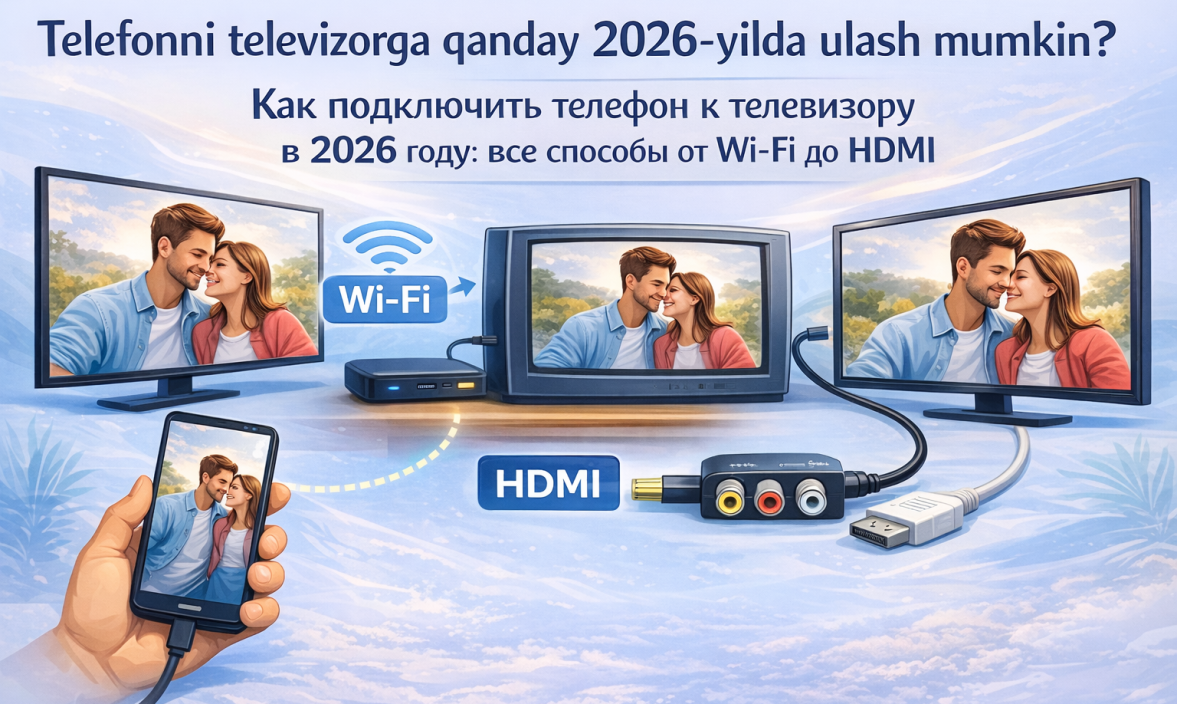
Katta ekranda filmlarni ko‘rish, o‘yin o‘ynash yoki suratlarni ko‘rsatish – aynan shu maqsadda ko‘plab odamlar smartfon va televizorni sinxronlashtirish usullarini qidiradi. Xush xabar: 2026 yilda bu borada bir qancha sinovdan o‘tgan usullar mavjud. Agar harakatchanlik muhim bo‘lsa, Wi-Fi orqali simsiz ulanishni tanlash mumkin; maksimal barqarorlik uchun HDMI orqali simli variant mos keladi; yoki birinchi ikki usul mavjud bo‘lmaganda, maxsus pristavkalardan foydalanish mumkin. Sizning smartfoningiz Android yoki iPhone bo‘lishidan qat’iy nazar va qanday modeldagi televizor bo‘lishidan qat’iy nazar, telefon orqali teleko‘rsatuvni televizorga uzatish endi oddiy va qulay vazifaga aylandi.
Wi-Fi orqali simsiz ulanish (Screen Mirroring va AirPlay)
Eng ko‘p beriladigan savol – telefoni televizorga wifi orqali qanday ulash kerak va bu yerda ekranni ikki nusxada ko‘rsatish (screen mirroring) texnologiyasi yordamga keladi. Zamonaviy Smart TV-lar Android qurilmalari uchun Miracast-ni va iPhone-lar uchun AirPlay-ni qo‘llab-quvvatlaydi. Ish prinsipi oddiy: telefon va televizor bir Wi-Fi tarmog‘ida birlashtiriladi, shundan so‘ng telefonning tasviri ekranda bir necha marta teginish bilan aks ettiriladi. Natijada sizning plazma televizoringiz smartfoningizning davomi sifatida harakat qiladigan haqiqiy simsiz displeyga aylanadi.
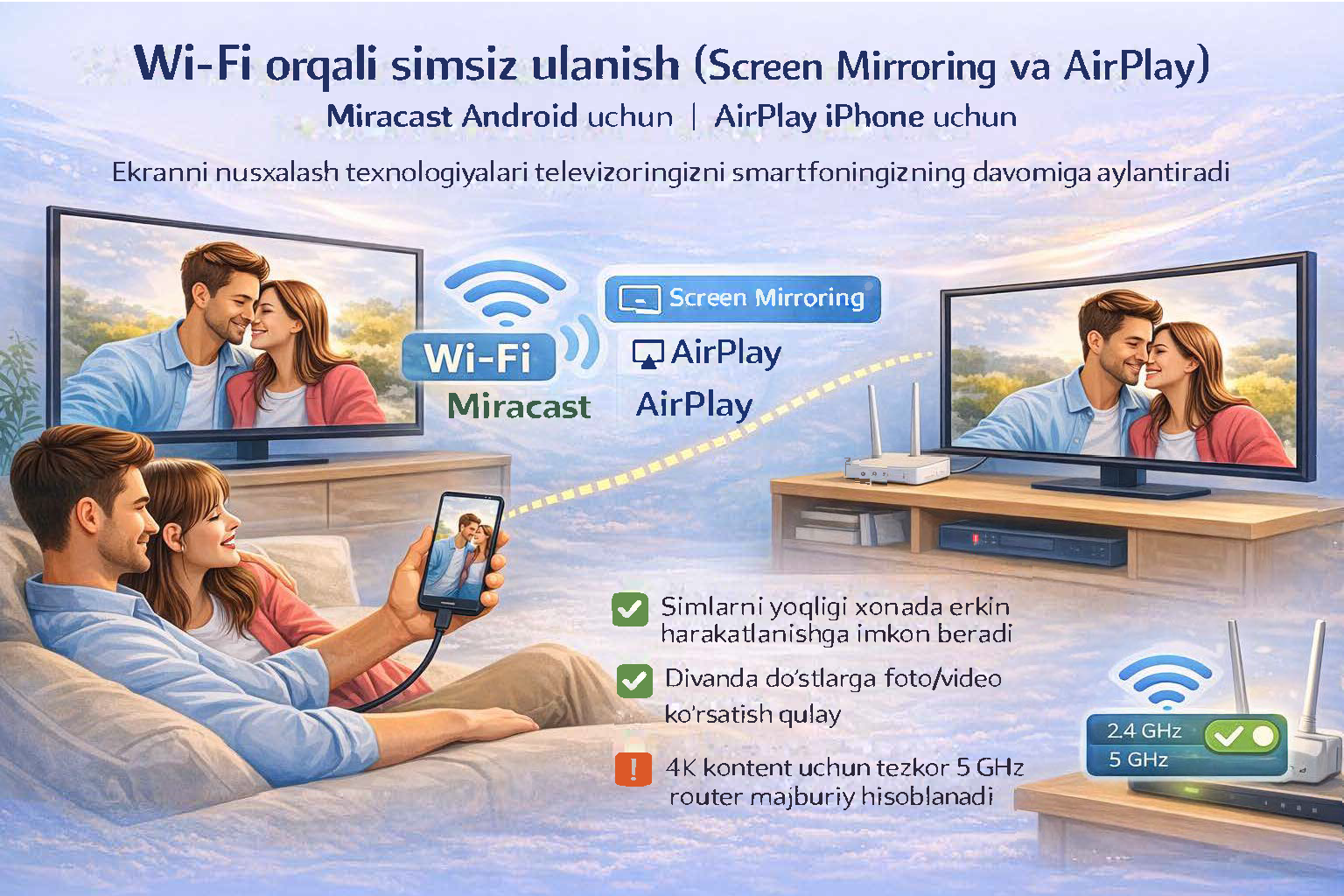
Wi-Fi sinxronizatsiyasi aniq afzalliklarga ega: simlarning yo‘qligi sizga xonada erkin harakatlanish imkonini beradi – siz divanda o‘tirgan holda yoki hatto xonaning boshqa burchagida turgan holda kontentni boshqarishingiz mumkin. Bu mehmonlarga suratlarni ko‘rsatish yoki ijtimoiy tarmoqlardagi videolarni ko‘rish uchun juda qulay. Biroq, bu orqaga qaytishning ham o‘ziga xos jihati bor – uzatish sifat to‘g‘ridan-to‘g‘ri sizning Wi-Fi routeri tezligiga bog‘liq. Agar tarmoq ortiqcha yuklangan bo‘lsa yoki router uzoqda joylashgan bo‘lsa, kechikishlar paydo bo‘lishi mumkin, bu xususan dinamik o‘yinlarda seziladi. Uchinchi muhim nuqta: 4K-kontentni sekinlashmasdan uzatish uchun 5 GHz chastotani qo‘llab-quvvatlovchi kuchli router kerak – aks holda hatto qimmat plazma ham simsiz uzatishning butun salohiyatini ochib bera olmaydi.
Samsung televizorlari uchun ko‘rsatma (Smart View)
Samsung televizori bilan sinxronizatsiyani sozlash uchun o‘rnatilgan Smart View ilovasidan foydalaning. Ikkala qurilma ham bir Wi-Fi tarmog‘ida ekanligiga ishonch hosil qiling – bu majburiy talab. Android smartfonida xabarlar panelini oching, Smart View yoki “Uzatish” belgisini toping va ro‘yxatdan qurilmaning nomini tanlang. Android-da Miracast sozlamasi avtomatik ravishda o‘tkaziladi va bir necha soniyadan so‘ng smartfon ekrani televizorda ko‘rinadi. Agar iPhone ishlatayotgan bo‘lsangiz, jarayon bir xil – iPhone sozlamalaridagi (AirPlay) “Ekran takrori” funksiyasi orqali Samsung TV-ni tanlang.
LG televizorlariga ulanishning o‘ziga xos xususiyatlari (ThinQ)
LG televizorlari egalari Screen Share funksiyasini faollashtirishlari kerak. Smart TV asosiy menyusiga kiring, “Ulanish” yoki “Tarmoq” bo‘limini toping, keyin Screen Share-ni yoqing. Faollashtirilgandan so‘ng, Android-da tezkor kirish panelini oching va “Simsiz displey” yoki Miracast tugmasini bosing. Qurilma avtomatik ravishda ro‘yxatdan LG TV-ni topadi. Muhim jihat: ba’zi modellar sozlashni soddalashtiradigan va qo‘shimcha boshqaruv funksiyalarini taklif qiladigan LG ThinQ maxsus ilovasini qo‘llab-quvvatlaydi.
Artel va Android TV televizorlariga ekranni qanday uzatish kerak
Artel televizorlari va Android TV asosidagi boshqa modellar egalari uchun jarayon o‘rnatilgan Chromecast tufayli maksimal darajada soddalashtirilgan, chunki u butun ekran emas, balki faqat kontent oqimini uzatadi, shuning uchun u odatdagi ekran aks ettirishdan ko‘ra barqarorroq ishlaydi. Uzatishni qo‘llab-quvvatlovchi har qanday ilovani (YouTube, Netflix, Google Photos) oching va yuqori burchakdagi “Uzatish” belgisini bosing. Ro‘yxatdan modelni tanlang – va video katta ekranda ijro etila boshlaydi, siz esa smartfoningizdan foydalanishda davom etasiz. To‘liq dublikat qilish uchun Android sozlamalaridagi “Uzatish” tizim tugmasidan foydalaning – bu to‘liq ekranli uzatishni amalga oshirish imkonini beradi.
iPhone-ni AirPlay 2 orqali televizorga qanday ulash kerak
iPhone-ni televizor bilan sinxronizatsiyalash iPhone ekranini takrorlash texnologiyasi – AirPlay orqali hal qilinadi. Model AirPlay 2-ni qo‘llab-quvvatlaydiganligiga ishonch hosil qiling (ma’lumot texnik xususiyatlarda ko‘rsatilgan). iPhone-da “Boshqaruv markazi” ni oching (yangi modellarda yuqoridan pastga suring yoki eski modellarda pastdan yuqoriga), “Ekran takrori” tugmasini bosing va qurilmaning nomini tanlang. Kerak bo‘lsa, televizor ekranidagi kodni kiriting. Juftlashtirilgandan so‘ng, iPhone displeyida bo‘layotgan hamma narsa suratlarni ko‘rishdan tortib o‘yinlargacha bo‘lgan hamma narsa to‘liq ekranda uzatiladi. Bu usul qo‘shimcha ilovalar yoki har qanday aksessuarlarni talab qilmaydi.
HDMI va USB orqali simli ulanish (internetsiz)
Agar simsiz variant mos kelmasa, telefoni televizorga HDMI orqali ulashingiz mumkin. Buning uchun zamonaviy Android smartfonlari uchun Type-C dan HDMI ga adapter yoki iPhone uchun Lightning dan HDMI ga adapter kerak bo‘ladi. Simli ulanish uchta asosiy afzallikni beradi.
Birinchi navbatda, internetdan to‘liq mustaqillik – router o‘chirilgan bo‘lsa ham, tasvir barqaror ravishda uzatiladi.
Ikkinchidan, signalning minimal kechikishi (input lag) bu usulni har bir millisekunda muhim bo‘lgan o‘yinlar uchun ideal qiladi.
Uchinchidan, sim orqali ulanish yuqori kadr tezligiga ega 4K-videoni yo‘qotmasdan uzatish imkonini beradi.
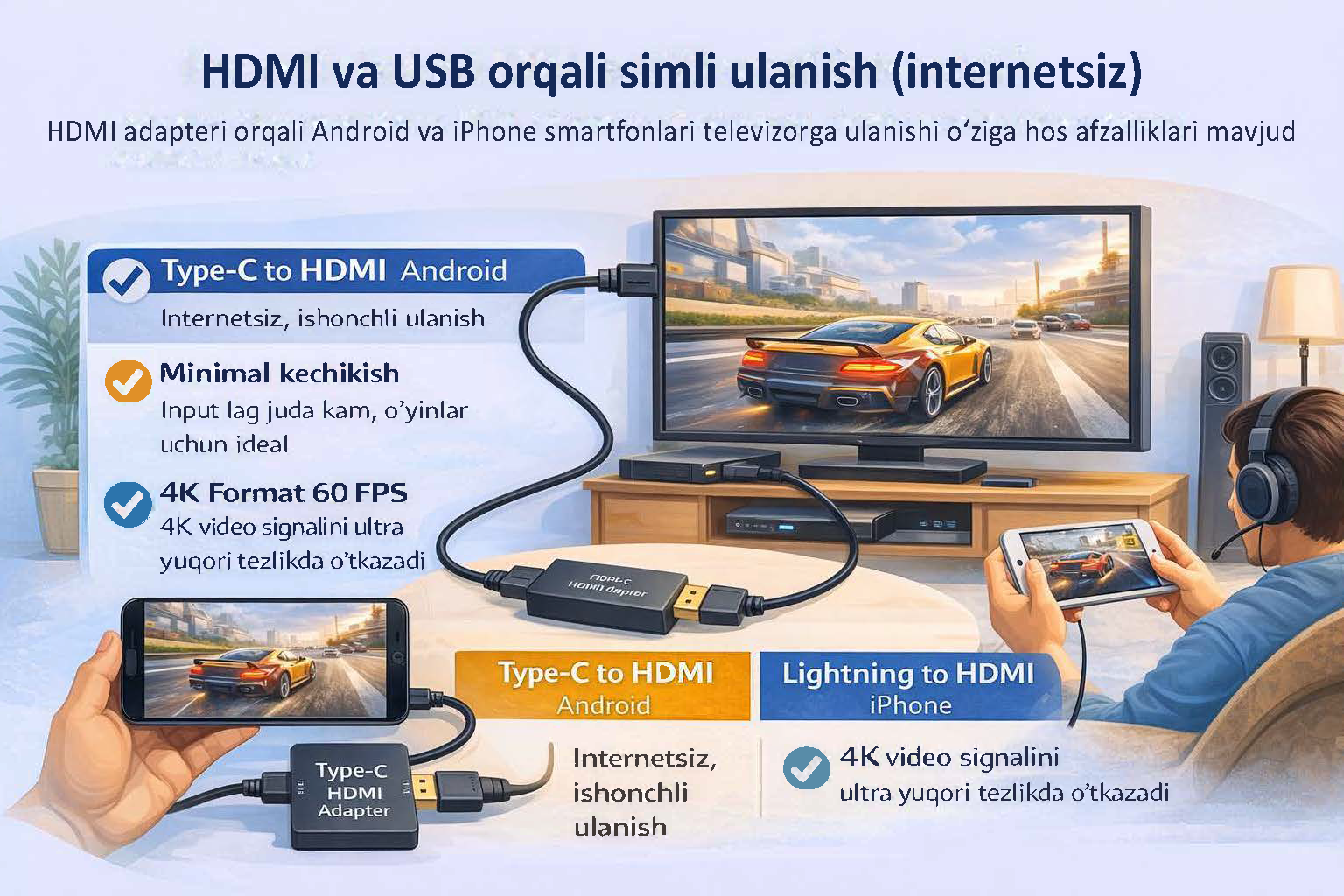
Kamchiliklari ham ravshan: siz sim uzunligi bilan bog‘lanib qolasiz, bu mobillikni cheklaydi. Sifatli adapter va TV kabeli sotib olish kerak bo‘ladi, bu esa xarajatlarni oshiradi. Ammo geymerlar va uy kinoteatr muxlislari uchun bu optimal yechimdir.
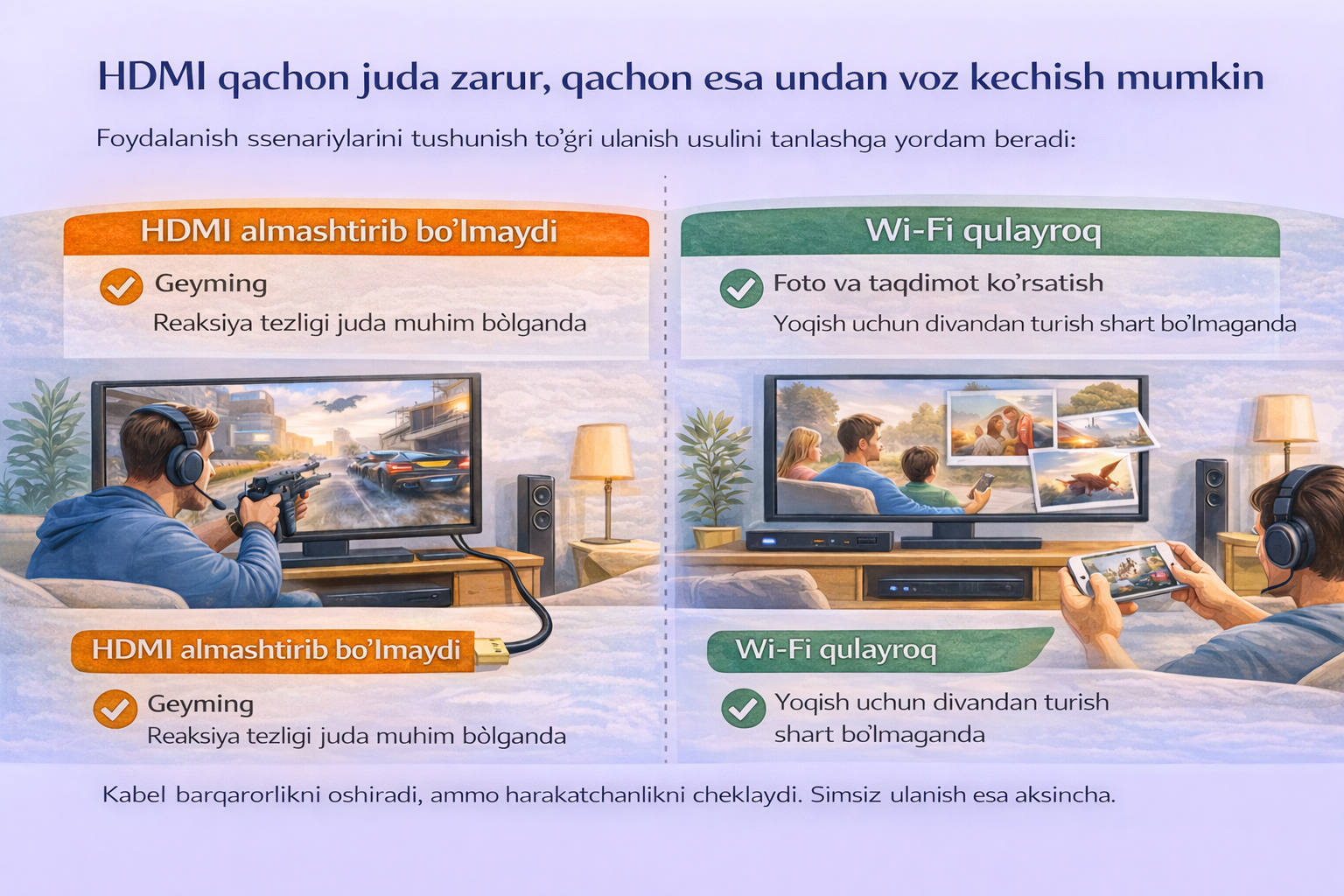
HDMI qachon juda muhim va qachon undan voz kechish mumkin
Foydalanish stsenariylarini tushunish to‘g‘ri ulanish usulini tanlashga yordam beradi. Mobil o‘yinlar va raqobatbardosh geyming uchun HDMI almashtirib bo‘lmaydi – Wi-Fi uzatishida signal kechikishi (input lag) 50-150 ms ni tashkil qiladi, bu nishonchilar yoki jang o‘yinlarida juda muhim, sim esa deyarli nol kechikish beradi. HDR bilan 4K-filmlarni ko‘rish uchun tanlov routeringizga bog‘liq: agar u Wi-Fi 6 va 5 GHz chastotani qo‘llab-quvvatlasa, simsiz uzatish barqaror bo‘ladi, lekin arzon routerlarda kafolatlangan sifat uchun simni ishlatish yaxshiroqdir. Suratlar, taqdimotlar yoki YouTube-ni ko‘rish uchun simsiz ulanish qulayroq – videoni almashtirish uchun divandan turish shart emas va xonada telefoni qo‘lingizda erkin harakatlanish mumkin.
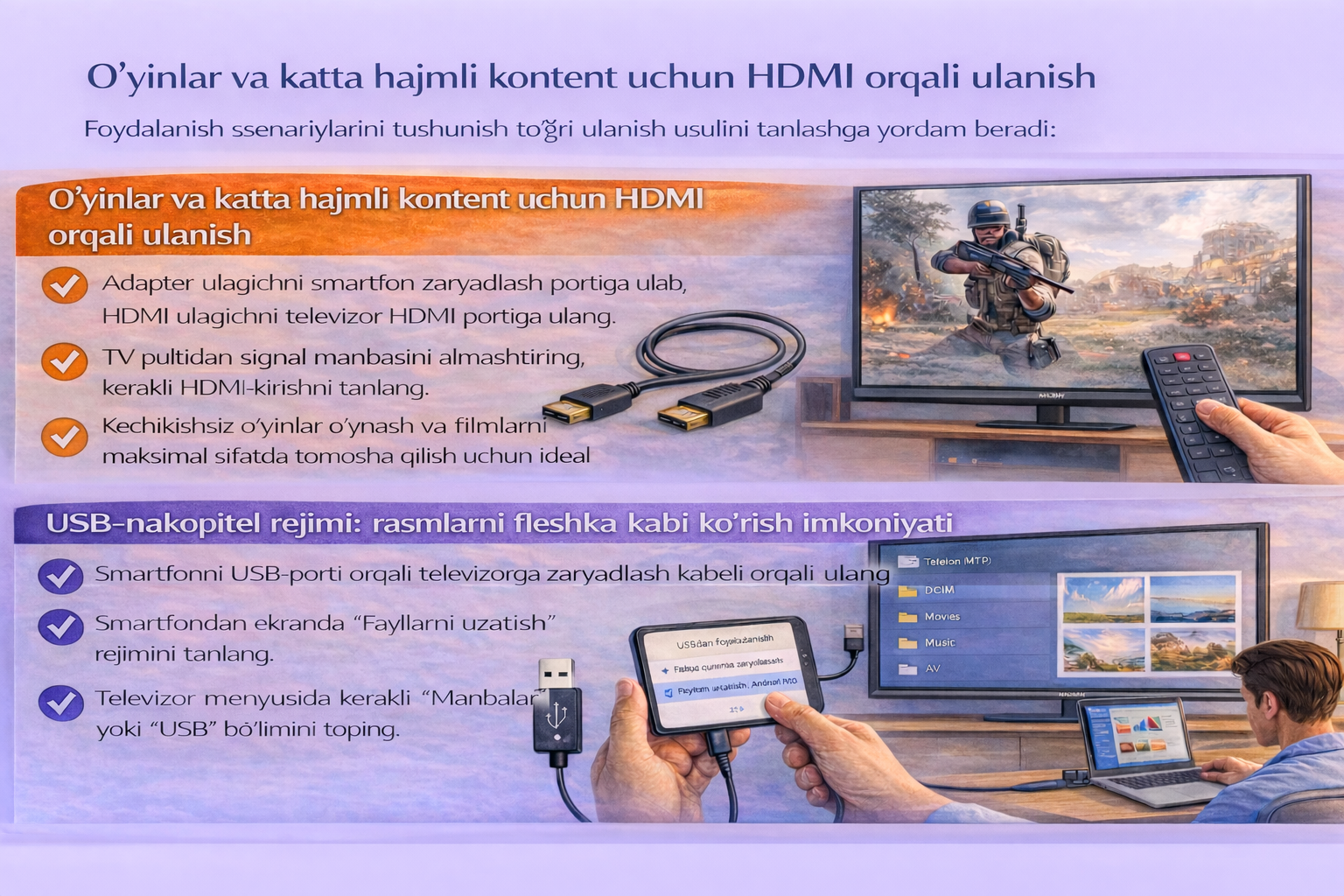
O‘yinlar va og‘ir kontent uchun HDMI orqali ulanish
Katta ekranga tasvirni sim orqali chiqarish uchun adapterning bir ulagichini smartfonning zaryadlovchi portiga, ikkinchisini esa televizorning HDMI portiga ulang. Televizor pultida signal manbasini almashtiring (Source yoki Input tugmasi), kerakli HDMI kirishini tanlab. Ekran avtomatik ravishda katta displeyda dublikatlanadi. Bu usul PUBG yoki Genshin Impact kabi mobil o‘yinlar uchun alohida yaxshi – simsiz kechikishning yo‘qligi javob tezligi bo‘yicha afzallik beradi. Simli birlashtirishni har bir kadrning tafsilotlari va “to‘xtash” larsiz ijro etilishining barqarorligi muhim bo‘lgan filmlarni maksimal sifatida ko‘rish uchun ham ishlatish kerak.
USB fleshka rejimi: suratlarni flash kabi ko‘rish
Yanada oddiyroq usul mavjud – telefoni televizorga usb orqali ulash. Bu rejimda smartfon flash kabi ishlaydi: o‘rnatilgan TV mediapleyer orqali suratlar, videolar va musiqani ochishingiz mumkin. Telefonni televizorning USB portiga odatdagi zaryadlovchi simi bilan ulang, smartfon ekranida “Fayl uzatish” rejimini tanlang (MTP). Televizor menyusida “Manbalar” yoki “USB” bo‘limini toping – telefon papkalari u yerda ko‘rinadi. Bu usul ekran dublikatsiyasini qo‘llab-quvvatlamaydigan, lekin cheklov bilan eski TV modellari uchun qulay: ilovalarni ishga tushirish yoki o‘ynash mumkin emas, faqat saqlangan fayllarni ko‘rish mavjud. Bu Wi-Fi sozlamalari yoki qimmat adapterlarsiz eng asosiy variantdir.
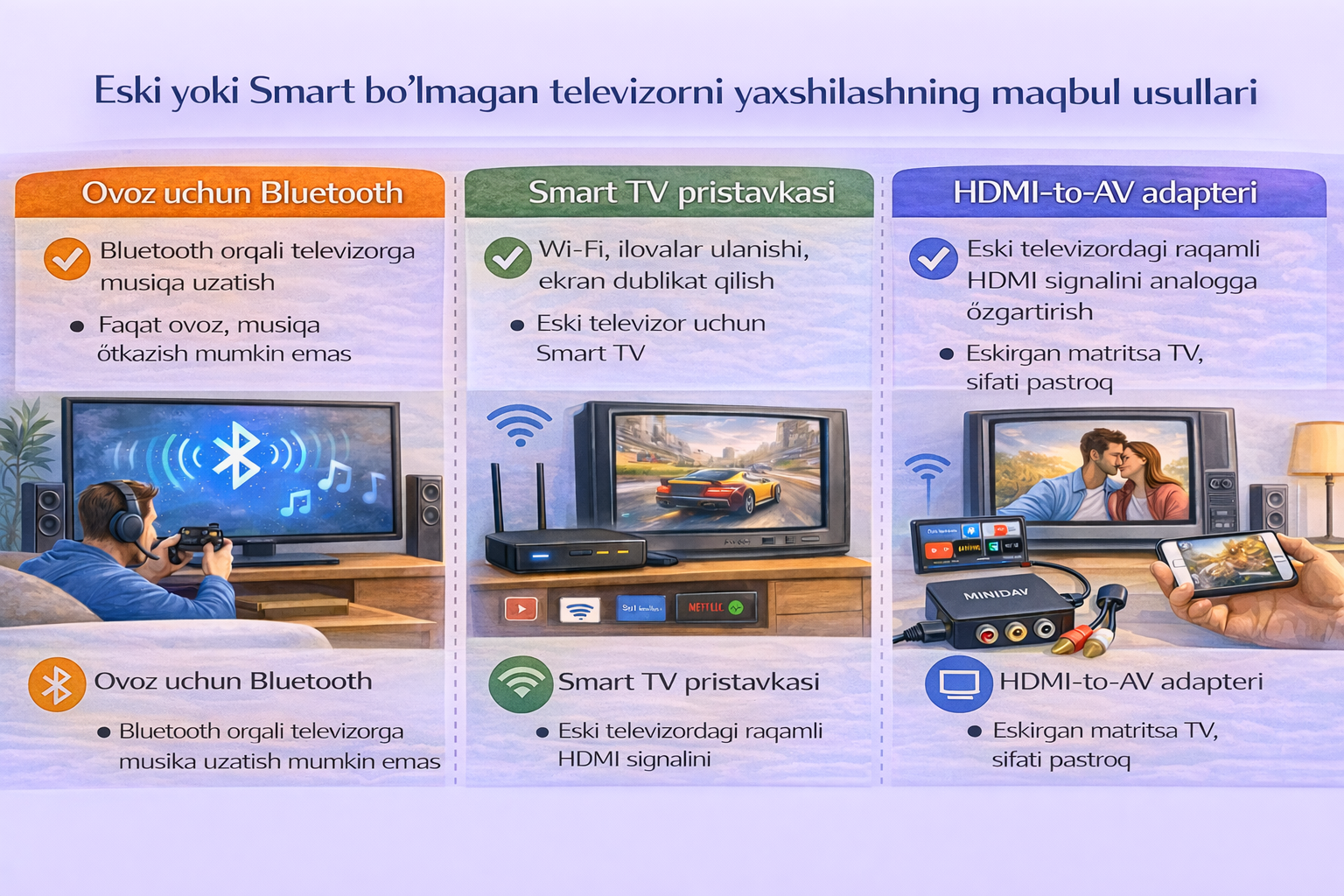
Alternativ usullar: Bluetooth va Smart-qurilmalar
Ko‘pchilik qurilmalarni bluetooth orqali sinxronizatsiyalash mumkinmi deb so‘raydi. Texnik jihatdan ha, lekin shart bilan: Bluetooth faqat ovozni TV akustik tizimiga uzatish uchun mos, video uchun emas. Bluetoothning o‘tkazish qobiliyati tasvirni uzatish uchun etarli emas – texnologiya naushniklar va dinamiklar uchun yaratilgan.
Smart TV funksiyasiga ega bo‘lmagan eski televizor egalari uchun amaliy yechim mavjud – tashqi Smart TV qurilmasi. Ushbu qurilmalar oddiy TV-ni aqlli qilib o‘zgartiradi, Wi-Fi, Miracast, o‘rnatilgan Chromecast va ko‘plab ilovalarni qo‘shib qo‘yadi. Uchinchi stsenariy – zamonaviy televizor eskirgan operatsion tizimi tufayli sekin ishlaydi. U holda qurilma zavod smart TV-si uchun tezkor alternativaga aylanadi, interfeysning silliq ishlashini va ilovalarning dolzarb versiyalarini ta’minlaydi.
Musiqani smartfondan televizorga Bluetooth orqali qanday uzatish kerak
Bluetooth orqali videoni uzatish mumkin bo‘lmasa ham, musiqa uchun televizor akustik tizimidan foydalanishingiz mumkin. Televizorda Bluetooth sozlamalariga (Ovoz yoki Ulanishlar bo‘limi) kiring va juftlashtirish rejimini faollashtiring. Telefonda Bluetooth sozlamalarini oching, TV nomini toping va ulaning. Shundan so‘ng smartfondagi barcha ovozlar televizor dinamiklari orqali ijro etiladi. Bu ziyofatlar yoki ekranda tasvir talab qilinmaganda fon musiqasini tinglash uchun qulay.
Eski televizor modellari uchun TV-qurilmalardan foydalanish
Agar zamonaviy texnologiyalarni qo‘llab-quvvatlamaydigan eski TV bilan Wi-Fi ulanishini tashkil qilmoqchi bo‘lsangiz, qurilma muammoni hal qiladi. Uni televizorga HDMI orqali ulang, Wi-Fi ni sozlang va o‘rnatilgan Chromecast yoki Miracast qo‘llab-quvvatlovchi to‘liq Smart TV ni oling. Xiaomi Mi Box yoki Amazon Fire Stick kabi modellar arzon, shu bilan birga ilovalar, o‘yinlar va ekran dublikatsiyasi imkoniyatini taklif qiladi. Agar joriy televizor yaxshi ishlasa, bu yangi televizor sotib olishdan foydaliroq – butun qurilmani almashtirish o‘rniga siz oz miqdorda pul evaziga zamonaviy funksionallikka ega bo‘lasiz.
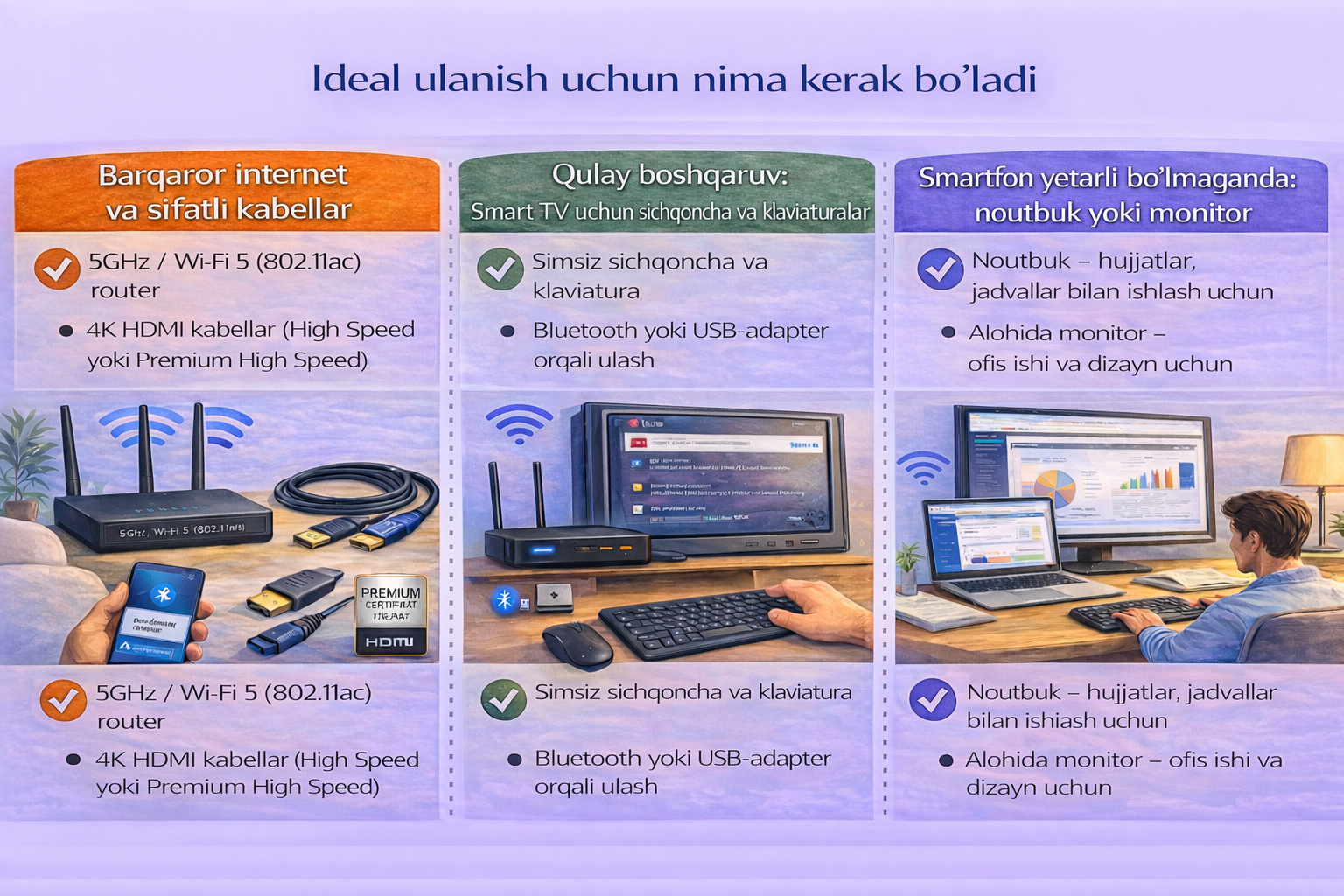
Mukammal ulanish uchun nima kerak: aksessuarlarni tanlaymiz
Barqaror internet va sifatli kabellar
Qulay simsiz foydalanish uchun yaxshi Wi-Fi router juda muhim, xususan 4K-kontent yoki o‘yinlar uchun. Router 5 GHz chastotani va Wi-Fi 5 (802.11ac) standartini yoki undan yangisini qo‘llab-quvvatlashi kerak – bu xususiyatlar videoni kechikishsiz uzatish uchun yetarli tezlikni ta’minlaydi. Simli ulanishda TV kabellari dan tejamang – HDMI kabeli 4K uchun sertifikatlangan bo‘lishi kerak (High Speed yoki Premium High Speed), aks holda tasvir barqaror bo‘lmaydi yoki umuman paydo bo‘lmaydi.
Qulay boshqaruv: Smart TV uchun sichqonchalar va klaviaturalar
Telefon televizor bilan smart-platforma sifatida birlashtirilganda, pult bilan navigatsiya noqulay bo‘lishi mumkin – xususan YouTube yoki brauzerda matn kiritishda. Simsiz sichqoncha yoki Smart TV uchun klaviatura Bluetooth orqali yoki USB-adapter orqali ulanish orqali boshqarishni odatdagi kompyuter tajribasiga aylantiradi – kursor, tezkor matn kiritish, qulay aylantirish. Televizorda brauzerdan tez-tez foydalanish yoki sharhlar bilan strimlarni ko‘rish uchun dolzarb.
Smartfon yetarli bo‘lmaganda: noutbuk yoki monitorga o‘tish
Ba’zi vazifalar uchun telefoni televizorga ulash optimal emas. Hujjatlar, jadvallar yoki taqdimotlar bilan ishlash uchun noutbuk dan foydalanish qulayroq – to‘liq klaviatura va kompyuter ishlashi ko‘proq imkoniyatlarni beradi. Ofis ishi yoki dizayn uchun – noutbuk yoki PK bilan bog‘langan alohida monitor dan foydalaning, televizorni esa o‘yin-kulgi uchun qoldiring. Har bir qurilmaning o‘ziga xos xususiyatlarini tushunish samarali uy ekotizimini qurishga yordam beradi.
FAQ: Telefoni TV-ga ulash bo‘yicha tez-tez beriladigan savollar
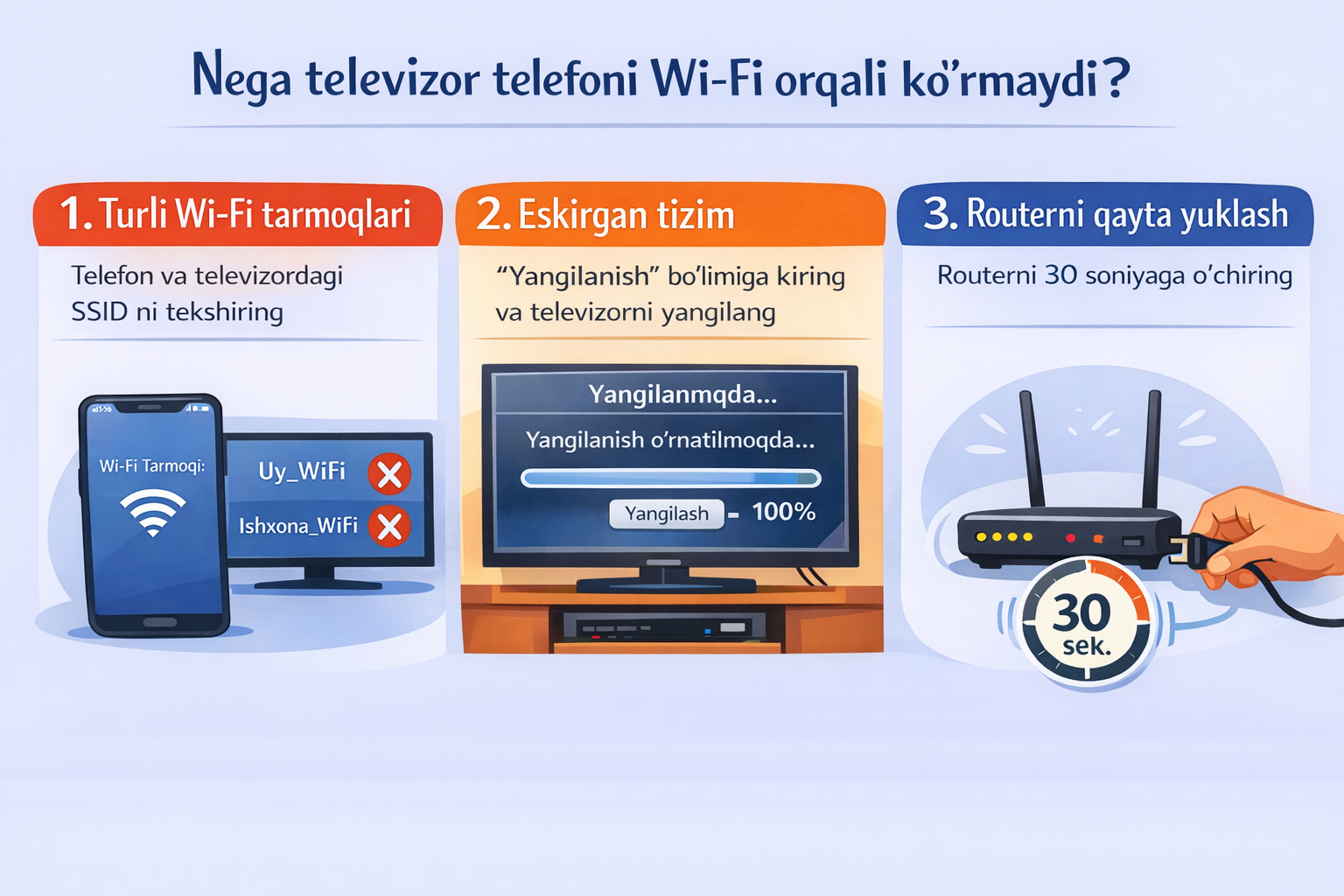
1. Nega televizor telefoni Wi-Fi orqali topa olmaydi?
Muammo odatda uchta asosiy sabab tufayli yuzaga keladi. Birinchisi va eng tez-tez uchraydigan – qurilmalar turli Wi-Fi tarmoqlariga ulanganda: telefonda va TV sozlamalarida SSID (tarmoq nomi) ni tekshiring, ular, xususan sizda 2.4 va 5 GHz uchun alohida tarmoqlarga ega ikki diapazonli router bo‘lsa, mos kelishi kerak. Ikkinchi sabab – ekran dublikatsiyasining (screen mirroring) dolzarb protokollarini qo‘llab-quvvatlamaydigan eskirgan dasturiy ta’minot: smart TV sozlamalariga kiring, “DS yangilash” ni toping va oxirgi versiyani o‘rnating. Birinchi ikkalasi yordam bermagan bo‘lsa, uchinchi yechim – routerni 30 soniya o‘chirib, qayta yuklang: tarmoq nizolari va ulanishlar “to‘lgan” kesh to‘liq qayta tiklangandan keyin ko‘pincha yo‘qoladi.
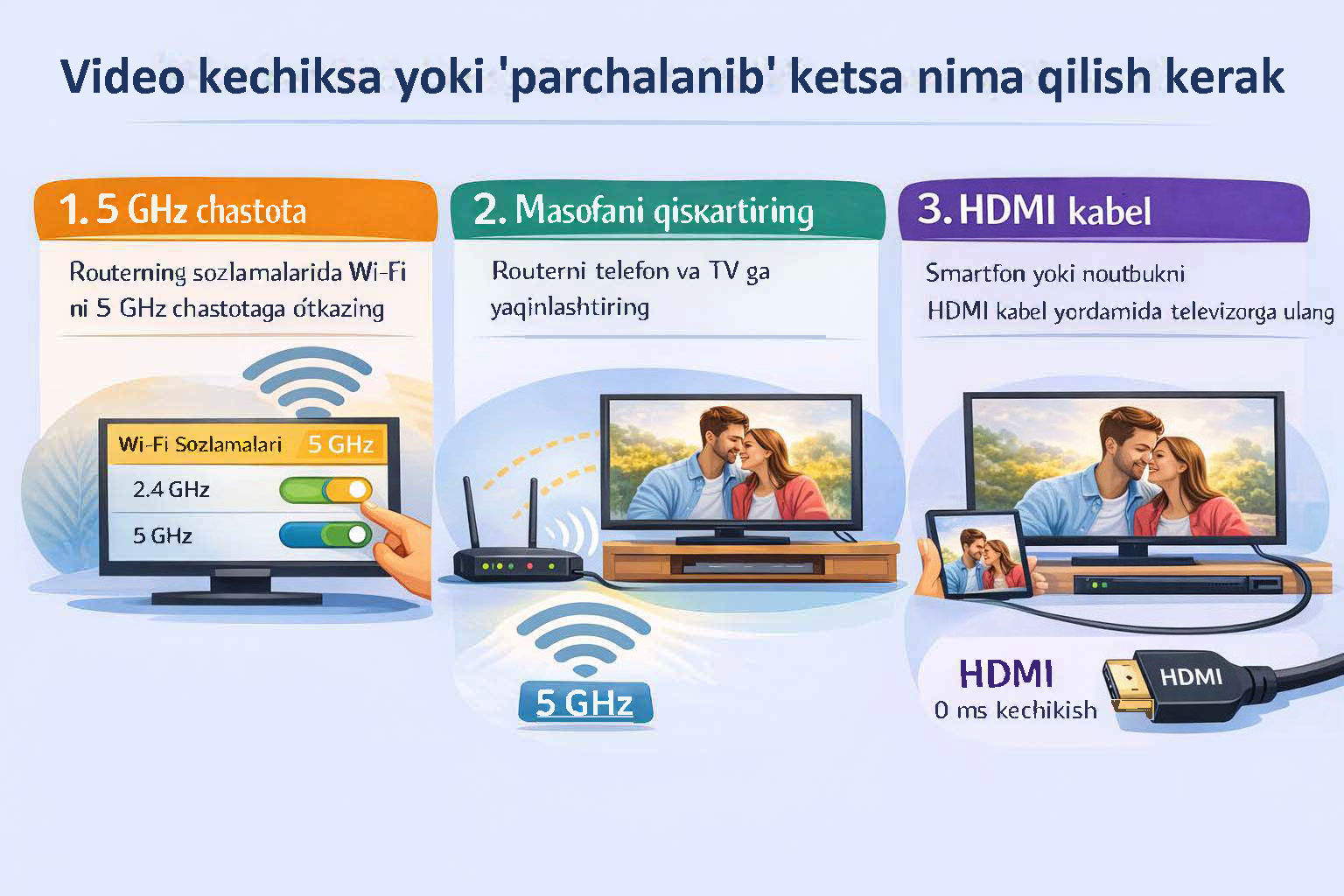
2. Agar video kechikish bilan ketayotgan bo‘lsa yoki “tarqalib” ketsa nima qilish kerak?
Signal kechikishi (input lag) va parchalangan tasvir aniq sabablari va yechimlariga ega. Asosiy muammo – qo‘shnilar va maishiy asboblar tomonidan ishlatiladigan 2.4 GHz chastotada Wi-Fi ortiqcha yuklanganligi: brauzer orqali router sozlamalariga kiring va ulanishni 5 GHz chastotaga o‘tkazing – u kamroq yuklanish, ko‘proq kanallarga ega va barqaror signal beradi.
Ikkinchi yechim – jismoniy joylashuvni optimallashtiring: telefon, router va televizor orasidagi masofani qisqartiring, metall to‘siqlar va qalin beton devorlarni olib tashlang, routerni kvartiraning markaziga baland joyga ko‘chiring.
Agar ikkala usul ham natija bermasa – bu simli ulanishga o‘tish signalidir: HDMI kabeli simsiz shovqinlarni butunlay bartaraf etadi va nol kechikishni kafolatlaydi, bu xususan o‘yinlar va sport translyatsiyalarini ko‘rish uchun juda muhimdir.
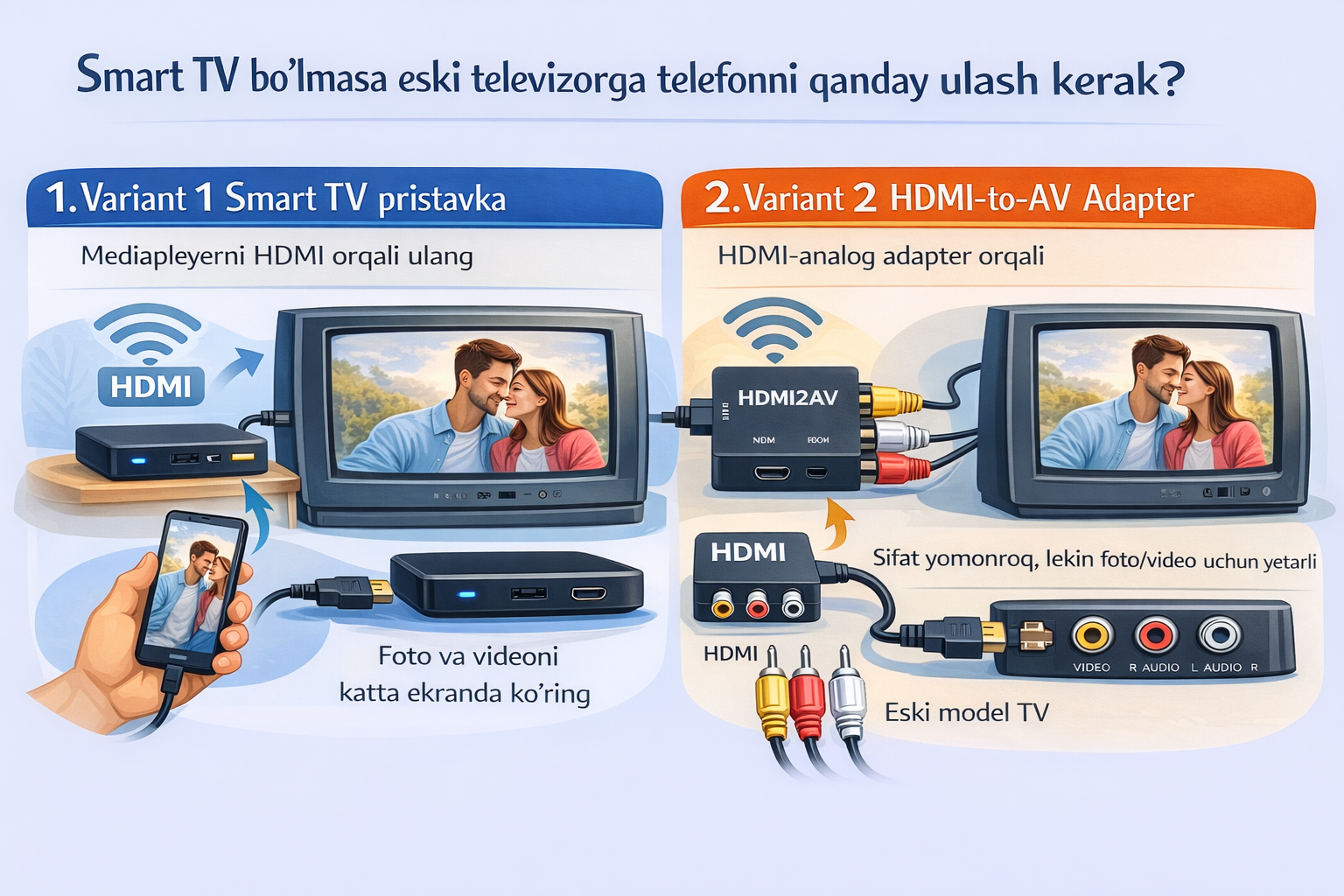
3. Telefoni Smart TV-siz eski televizorga qanday ulash kerak?
Eski texnika uchun mavjud portlarga qarab uchta variant mavjud.
Optimal yechim – tashqi mediapleyer yoki Smart TV qurilmasi sotib olish, u HDMI orqali ulanadi va barcha zamonaviy funksiyalarni qo‘shadi: Wi-Fi, Miracast, o‘rnatilgan Chromecast, ilovalar va ekran dublikatsiyasi imkoniyati.
Agar HDMI porti bo‘lmasa (2010 yilgacha chiqarilgan butunlay eski modellar) – HDMI-to-AV maxsus adapterlardan foydalaning, ular raqamli signalni “lolalar” (RCA) analog formatiga o‘zgartiradi, ammo tasvir sifati ancha past bo‘ladi, maksimal 480p.
Uchinchi byudjet varianti – fleshka rejimida USB ulanish: shunchaki kabellarni TV USB portiga ulang va surat/videolarni flash kabi ko‘ring – bu screen mirroring bermaydi, lekin oilaviy albomlar va uy videolari uchun etarli.

Sharhlar
5
5
zor
zor