

 Kitoblar
 Iqlim texnikasi
  Telefonlar va gadjetlar
  Kompyuter texnikasi
  Maishiy texnika
  Televizorlar, video va audio
  O‘yinchoqlar, sovg‘alar va aksessuarlar
  Bolalar uchun tovarlar
  Goʻzallik va salomatlik
  Sport, turizm va dam olish
  Avto tovarlari
  Uy va ofis uchun tovarlar
 _65ca30fb8f540.svg) Idish-tovoqlar
Idish-tovoqlar  Mebel
Mebel  Kiyim, poyabzal va aksessuarlar
  Kanselyariya tovarlari
  Xizmatlar
  Gullar





 Bizning do'konlar
 Olib ketish punktlari
  Yetkazib berish
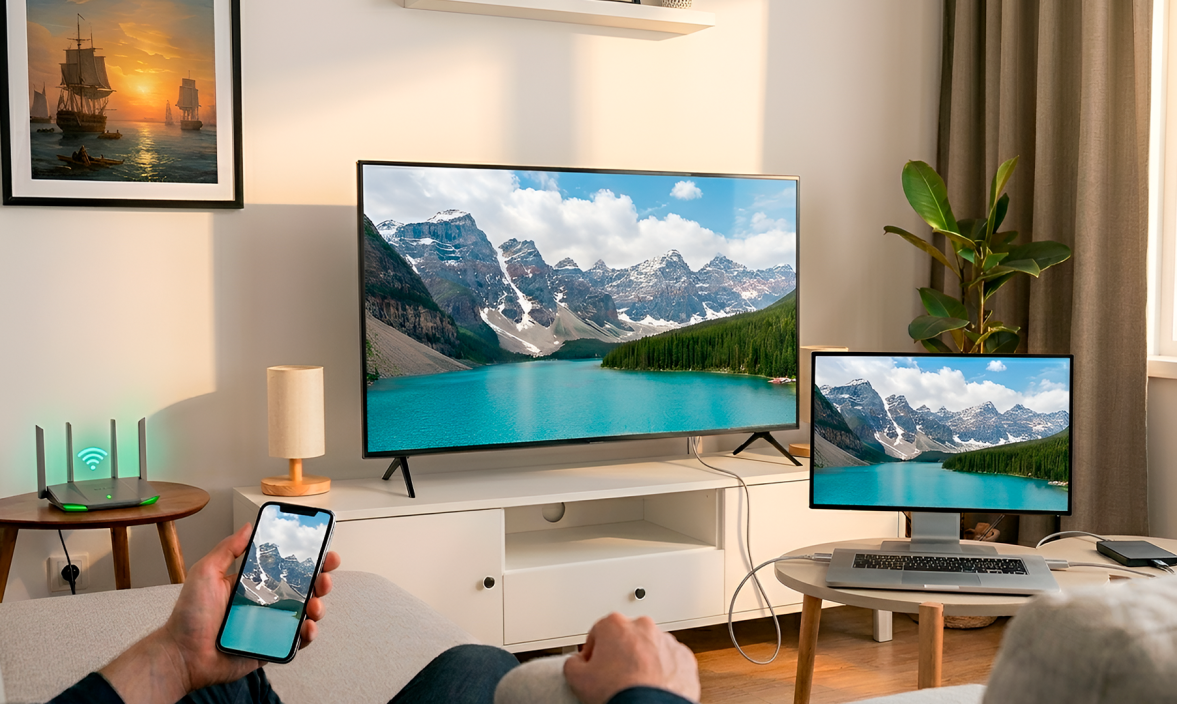
Qisqacha asosiysi: Smartfonni televizorga ulash katta ekranda filmlar ko‘rish, o‘yinlar o‘ynash va taqdimotlar o‘tkazish imkonini beradi. 2026-yilda buning uchun Wi-Fi (Miracast, AirPlay), HDMI kabellar va maxsus smart pristavkalar kabi bir qancha sinovdan o‘tgan usullar mavjud. Ekran tasvirini uzatish uchun zarur bo‘lgan zamonaviy televizorlar, kuchli smartfonlar va qo‘shimcha aksessuarlarni Asaxiy.uz saytidan rasmiy kafolat hamda muddatli to‘lov (muddatli xarid) shartlari bilan xarid qilishingiz mumkin.
Nima uchun «tavakkaliga» ulanish doim ham ish bermaydi?
Katta ekranda sevimli filmlarni tomosha qilish, mobil o‘yinlarni o‘ynash yoki oilaviy suratlarni ko‘rsatish — ko‘pchilik foydalanuvchilar smartfon va televizorni sinxronlashtirish yo‘llarini qidirishiga asosiy sababdir. Ammo ulanish usulini to‘g‘ri tanlamaslik turli muammolarni keltirib chiqarishi mumkin. Masalan, sekin ishlaydigan simsiz tarmoq tufayli o‘yinlarda tasvir ortda qoladi yoki sifatsiz kabel ishlatilganda 4K kontent umuman ochilmaydi.
Sinxronizatsiya sifati to‘g‘ridan-to‘g‘ri siz tanlagan usul va foydalanadigan aksessuarlarga bog‘liq. Agar harakatchanlik muhim bo‘lsa, Wi-Fi orqali simsiz ulanish mos keladi. Maksimal barqarorlik va o‘yinlar uchun HDMI orqali simli variant ma’qul. Eski televizorlarda esa smart pristavkalar yordamga keladi. Quyida barcha mavjud ulanish usullarini batafsil tahlil qilamiz.
Wi-Fi orqali simsiz ulanish (Screen Mirroring va AirPlay)
Eng ko‘p beriladigan savollardan biri — telefonni televizorga Wi-Fi orqali qanday ulash mumkin? Bu vazifani bajarishda ekranni takrorlash (Screen Mirroring) texnologiyasi asosiy yordamchi hisoblanadi. Zamonaviy Smart TV-lar Android qurilmalari uchun Miracast tizimini, Apple gadjetlari uchun esa AirPlay protokolini qo‘llab-quvvatlaydi. Ishlash prinsipi oddiy: smartfon va televizor bitta Wi-Fi tarmog‘iga birlashtiriladi va tasvir bir necha soniyada ekranga uzatiladi.
Simsiz ulanishning afzalliklari yaqqol ko‘rinib turadi — xonada simlar chalkashib yotmaydi, divanda o‘tirgan holda telefondan kontentni boshqarish mumkin. Biroq, bu usulning ham kamchiliklari bor. Tasvir uzatish sifati to‘g‘ridan-to‘g‘ri sizdagi Wi-Fi router tezligiga bog‘liq. Agar tarmoqqa ko‘plab qurilmalar ulangan bo‘lsa, tasvir uzatishda kechikishlar (input lag) yuzaga kelishi mumkin.
⚠️ Muhim qoida: 4K formatdagi og‘ir videolarni simsiz muammosiz uzatish uchun 5 GHz chastotali routerning bo‘lishi shart. Standart va ko‘p yuklangan 2.4 GHz chastotada tasvir tez-tez qotib qolishi yoki piksellarga bo‘linib ketishi odatiy hol hisoblanadi.
Televizor brendlari bo‘yicha ulanish yo‘riqnomasi
Har bir yirik televizor ishlab chiqaruvchisi o‘zining ulanish interfeysi va dasturiy ta’minotiga ega. Quyida eng ommabop brendlar uchun sozlash ketma-ketligini ko‘rib chiqamiz.
Samsung televizorlari uchun ko‘rsatma (Smart View)
Samsung televizorlari bilan sinxronizatsiyani sozlash uchun o‘rnatilgan Smart View funksiyasidan foydalaniladi. Buning uchun:
- Televizor va smartfon bitta Wi-Fi tarmog‘ida ekanligini tekshiring.
- Android telefoningizda bildirishnomalar pardasini pastga tushirib, "Smart View" yoki "Uzatish" belgisini toping.
- Ro‘yxatdan Samsung televizoringiz nomini tanlang.
- iPhone foydalanuvchilari esa boshqaruv menyusidan "Ekran takrori" (AirPlay) bo‘limiga kirib, televizorni tanlashlari kifoya.
LG televizorlariga ulanishning o‘ziga xos xususiyatlari (ThinQ)
LG televizorlari egalari birinchi navbatda Screen Share funksiyasini faollashtirishlari kerak. Buning uchun televizor menyusidan "Ulanish" yoki "Tarmoq" bo‘limiga kiring. Android smartfonda "Simsiz displey" yoki "Miracast" funksiyasini yoqing — telefon televizorni avtomatik ravishda topadi. Shuningdek, jarayonni soddalashtirish uchun maxsus LG ThinQ mobil ilovasidan ham foydalanish mumkin.
Artel va Android TV televizorlariga ekranni uzatish
Artel va Android TV bazasidagi boshqa televizorlarda o‘rnatilgan Chromecast tizimi mavjud. Bu tizim butun telefon ekranini emas, balki faqat kerakli kontent oqimini uzatishga mo‘ljallangan bo‘lib, barqarorligi bilan ajralib turadi. Masalan, YouTube yoki Netflix ilovasini ochib, yuqori burchakdagi "Uzatish" belgisini bossangiz, video katta ekranda ko‘rsatiladi, siz esa telefondan boshqa maqsadlarda foydalanishda davom etaverasiz.
iPhone-ni AirPlay 2 orqali ulash
Apple qurilmalarini televizor bilan sinxronizatsiya qilish AirPlay 2 texnologiyasi yordamida amalga oshiriladi. iPhone-da "Boshqaruv markazi"ni oching, "Ekran takrori" tugmasini bosing va televizor nomini tanlang. Kerak bo‘lsa, televizorda ko‘ringan maxsus xavfsizlik kodini telefonga kiriting. Shundan so‘ng telefoningiz displeyi to‘liq televizorda aks etadi.
HDMI va USB orqali simli ulanish (internetsiz)
Agar sizda barqaror internet tarmog‘i bo‘lmasa yoki o‘yinlar paytida soniyaning kichik qismlari ham muhim rol o‘ynasa, eng ishonchli yechim — simli ulanishdir. Buning uchun zamonaviy Android telefonlari uchun Type-C dan HDMI ga o‘tuvchi maxsus adapter yoki iPhone uchun Lightning-to-HDMI adapteri talab etiladi.
Simli ulanish uchta katta afzallikni taqdim etadi:
- Internetga bog‘liq emas: Router o‘chirilgan yoki tarmoq band bo‘lgan taqdirda ham tasvir uzatilaveradi.
- Minimal kechikish (input lag): Dinamik o‘yinlar (masalan, PUBG yoki Genshin Impact) uchun deyarli nol kechikish kafolatlanadi.
- Maksimal sifat: Hech qanday siqilishlarsiz, yuqori kadr chastotasiga ega 4K va HDR formatdagi videolarni ko‘rish imkoniyati mavjud.
Kamchiligi esa sizning jismoniy sim uzunligiga bog‘lanib qolishingiz va qo‘shimcha adapter sotib olishingiz kerakligidir.
USB fleshka rejimi: suratlarni ko‘rish
Yana bir oson usul — telefonni oddiy quvvatlash simi (USB) orqali ulashdir. Ushbu ulanishda smartfon oddiy flesh-disk vazifasini bajaradi. Telefonni televizorning USB portiga ulang va smartfon ekranida "Fayl uzatish" (MTP) rejimini tanlang. Televizor menyusidagi mediapleyer orqali xotiradagi foto, video va musiqalarni ochishingiz mumkin. Bu usul ekran tasvirini to‘liq takrorlay olmaydi, lekin Smart TV tizimiga ega bo‘lmagan eski televizorlarda oilaviy albomlarni ko‘rish uchun juda qo‘l keladi.
Alternativ usullar: Bluetooth va Smart-qurilmalar
Ko‘pchilik foydalanuvchilar telefonni televizorga Bluetooth orqali ulashni so‘rashadi. Shuni yodda tutish kerakki, Bluetooth texnologiyasining o‘tkazish qobiliyati video uzatish uchun yetarli emas. Biroq, undan faqat ovozni uzatish va televizor dinamiklarini kuchli akustika sifatida ishlatish uchun foydalanish mumkin.
Smart TV funksiyasi bo‘lmagan eski televizorlar uchun esa eng qulay yechim — tashqi media-pleerlar (Smart TV box) hisoblanadi. Xiaomi Mi Box yoki Amazon Fire Stick kabi kichik pristavkalar har qanday eski televizorni aqlli qurilmaga aylantirib, unga Wi-Fi, Chromecast va barcha kerakli ilovalarni qo‘shib beradi.
Sinxronizatsiya usullarining qiyosiy jadvali
Qaysi usul sizga mos kelishini tezroq aniqlash uchun quyidagi solishtirish jadvali bilan tanishib chiqing:
| Ulanish usuli | Kechikish darajasi | Maksimal aniqlik (Sifat) | Internet talab etilishi | Asosiy maqsadi |
|---|---|---|---|---|
| Wi-Fi (Miracast / AirPlay) | O‘rtacha (50–150 ms) | Full HD / 4K gacha (tezlikka qarab) | Ha | Filmlar, YouTube ko‘rish, taqdimotlar |
| HDMI kabel orqali | Deyarli yo‘q (nolga yaqin) | 4K (HDR qo‘llab-quvvatlaydi) | Yo‘q | Og‘ir o‘yinlar, sifatli filmlar |
| USB kabel (Fleshka rejimi) | Noma’lum (faqat fayllarni ochadi) | Faylning asl sifati | Yo‘q | Faqat saqlangan foto va videolarni ko‘rish |
| TV-pristavka (Smart Box) | Past / O‘rtacha | 4K (modelga qarab) | Ha | Eski televizorlarni Smart TV qilish |
Mukammal ulanish uchun zarur aksessuarlar
Sifatli tasvirdan bahramand bo‘lish uchun ba’zi jihozlarni to‘g‘ri tanlash lozim:
- Simsiz tarmoq: Wi-Fi orqali ulanishda kamida Wi-Fi 5 (802.11ac) yoki Wi-Fi 6 standartidagi dual-band routerlardan foydalaning.
- Kabellar: HDMI kabel sotib olayotganda arzonlariga uchmang, "High Speed" yoki undan yuqori sertifikatga ega kabellarni tanlang.
- Qulay boshqaruv: Smart TV brauzerida yoki ilovalarida matn kiritishni osonlashtirish uchun simsiz mini klaviatura va sichqonchalardan foydalanishingiz mumkin.
Agar telefondagi kontentni boshqarish ofis ishlari, jadvallar yoki hujjatlar bilan ishlash uchun yetarli bo‘lmasa, noutbuklar yordamida ishlash qulayroqdir. Grafika va dizayn uchun esa alohida professional monitorlar ko‘proq samara beradi.
Tez-tez beriladigan savollar (FAQ)
1. Nega televizor telefonni Wi-Fi orqali topa olmayapti?
Buning eng keng tarqalgan sababi — qurilmalarning har xil Wi-Fi tarmoqlariga ulangonidir. Telefon va televizor bitta SSID (tarmoq nomi) ostidagi tarmoqqa ulanganini tekshiring (ayniqsa, routerda 2.4 va 5 GHz alohida bo‘lsa). Shuningdek, televizor sozlamalarida dasturiy ta’minotni yangilab ko‘ring.
2. Tasvir nima uchun qotib qoladi yoki sifati buziladi?
Bu simsiz Wi-Fi tarmog‘idagi shovqinlar yoki routerning yuklamani ko‘tara olmayotganidan dalolat beradi. Qurilmalarni 5 GHz chastotali tarmoqqa o‘tkazing yoki masofani qisqartiring. Agar muammo hal bo‘lmasa, simli HDMI ulanishiga o‘ting.
3. Telefonni Smart TV tizimi bo‘lmagan eski televizorga qanday ulasa bo‘ladi?
Eski televizorlar uchun eng yaxshi yechim HDMI portiga ulanadigan smart pristavka (TV Box) sotib olishdir. Agar televizorda HDMI porti ham bo‘lmasa, HDMI to AV (lolachalar) o‘zgartirgich adapteridan foydalanish mumkin, biroq bunda tasvir sifati past (maksimal 480p) bo‘ladi.