

 Книги
Книги 
 Климатическая техника
  Телефоны и гаджеты
  Компьютерная техника
  Бытовая техника
  Телевизоры, видео и аудио
  Игрушки, подарки и аксессуары
  Детские товары
  Красота и здоровье
  Спорт, туризм и отдых
  Автотовары
  Товары для дома и офиса
 _65ca30fb8f540.svg) Посуда
Посуда  Мебель
  Одежда, обувь и аксессуары
  Канцелярские товары
  Услуги
  Цветы
Цветы 





 Наши магазины
 Пункты выдачи
  Доставка
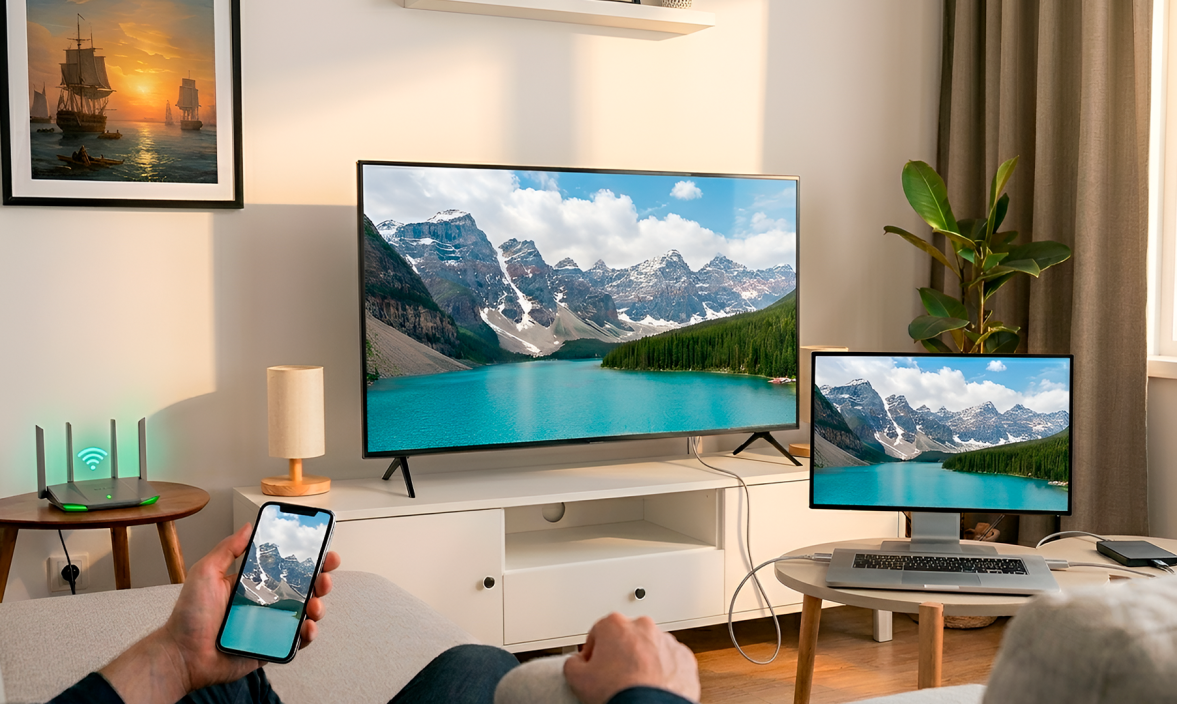
Самое главное: Подключение смартфона к телевизору позволяет смотреть фильмы на большом экране, играть в игры и проводить презентации. В 2026 году для этого есть несколько проверенных способов: Wi-Fi (Miracast, AirPlay), HDMI-кабели и специальные смарт-приставки. Современные телевизоры, мощные смартфоны и дополнительные аксессуары, необходимые для трансляции изображения с экрана, вы можете приобрести на сайте Asaxiy.uz с официальной гарантией и условиями рассрочки.
Почему подключение «наугад» не всегда работает?
Просмотр любимых фильмов на большом экране, мобильные игры или показ семейных фотографий — главная причина, по которой многие пользователи ищут способы синхронизировать смартфон и телевизор. Но неправильный выбор способа подключения может вызвать различные проблемы. Например, из-за медленной беспроводной сети изображение в играх отстаёт, а при использовании некачественного кабеля 4K-контент вообще не открывается.
Качество синхронизации напрямую зависит от выбранного вами способа и используемых аксессуаров. Если важна мобильность, подойдёт беспроводное подключение через Wi-Fi. Для максимальной стабильности и игр предпочтителен проводной вариант через HDMI. А для старых телевизоров на помощь приходят смарт-приставки. Ниже мы подробно разберём все доступные способы подключения.
Беспроводное подключение через Wi-Fi (Screen Mirroring и AirPlay)
Один из самых частых вопросов — как подключить телефон к телевизору через Wi-Fi? В выполнении этой задачи главным помощником является технология повтора экрана (Screen Mirroring). Современные Smart TV поддерживают систему Miracast для устройств Android и протокол AirPlay для гаджетов Apple. Принцип работы прост: смартфон и телевизор объединяются в одну сеть Wi-Fi, и изображение передаётся на экран за несколько секунд.
Преимущества беспроводного подключения очевидны — в комнате не путаются провода, а контентом можно управлять с телефона, сидя на диване. Однако у этого способа есть и недостатки. Качество передачи изображения напрямую зависит от скорости вашего Wi-Fi роутера. Если к сети подключено много устройств, при передаче изображения могут возникать задержки (input lag).
⚠️ Важное правило: для беспроводной передачи тяжёлых видео в формате 4K без проблем обязательно наличие роутера с частотой 5 ГГц. На стандартной и перегруженной частоте 2.4 ГГц частое подвисание изображения или его распад на пиксели — обычное дело.
Инструкция по подключению для разных брендов телевизоров
Каждый крупный производитель телевизоров имеет свой интерфейс подключения и программное обеспечение. Ниже рассмотрим последовательность настройки для самых популярных брендов.
Инструкция для телевизоров Samsung (Smart View)
Для настройки синхронизации с телевизорами Samsung используется встроенная функция Smart View. Для этого:
- Убедитесь, что телевизор и смартфон находятся в одной сети Wi-Fi.
- На Android-телефоне опустите шторку уведомлений и найдите значок "Smart View" или "Трансляция".
- Выберите из списка название вашего телевизора Samsung.
- Пользователям iPhone достаточно зайти в раздел "Повтор экрана" (AirPlay) в меню управления и выбрать телевизор.
Особенности подключения к телевизорам LG (ThinQ)
Владельцам телевизоров LG в первую очередь нужно активировать функцию Screen Share. Для этого зайдите в раздел "Подключение" или "Сеть" в меню телевизора. На Android-смартфоне включите функцию "Беспроводной дисплей" или "Miracast" — телефон автоматически найдёт телевизор. Также для упрощения процесса можно использовать специальное мобильное приложение LG ThinQ.
Трансляция экрана на телевизоры Artel и Android TV
В телевизорах Artel и других на базе Android TV есть встроенная система Chromecast. Эта система предназначена для трансляции не всего экрана телефона, а только потока нужного контента, и отличается стабильностью. Например, открыв приложение YouTube или Netflix и нажав значок "Трансляция" в верхнем углу, видео отобразится на большом экране, а вы сможете продолжать пользоваться телефоном для других целей.
Подключение iPhone через AirPlay 2
Синхронизация устройств Apple с телевизором осуществляется с помощью технологии AirPlay 2. На iPhone откройте "Пункт управления", нажмите кнопку "Повтор экрана" и выберите название телевизора. При необходимости введите на телефоне специальный код безопасности, показанный на телевизоре. После этого дисплей вашего телефона полностью отобразится на телевизоре.
Проводное подключение через HDMI и USB (без интернета)
Если у вас нет стабильной интернет-сети или во время игр важны даже доли секунды, самое надёжное решение — проводное подключение. Для этого требуется специальный адаптер Type-C — HDMI для современных Android-телефонов или адаптер Lightning-to-HDMI для iPhone.
Проводное подключение даёт три больших преимущества:
- Не зависит от интернета: изображение передаётся, даже если роутер выключен или сеть занята.
- Минимальная задержка (input lag): для динамичных игр (например, PUBG или Genshin Impact) гарантируется практически нулевая задержка.
- Максимальное качество: возможность смотреть видео в формате 4K и HDR с высокой частотой кадров без каких-либо сжатий.
Недостаток же в том, что вы привязаны к физической длине провода и вам нужно покупать дополнительный адаптер.
Режим USB-флешки: просмотр фотографий
Ещё один простой способ — подключить телефон через обычный кабель для зарядки (USB). При таком подключении смартфон выполняет роль обычной флешки. Подключите телефон к USB-порту телевизора и на экране смартфона выберите режим "Передача файлов" (MTP). Через медиаплеер в меню телевизора вы можете открывать фото, видео и музыку из памяти. Этот способ не может полностью повторять экран, но очень удобен для просмотра семейных альбомов на старых телевизорах без системы Smart TV.
Альтернативные способы: Bluetooth и Smart-устройства
Многие пользователи спрашивают, как подключить телефон к телевизору через Bluetooth. Нужно иметь в виду, что пропускной способности технологии Bluetooth недостаточно для передачи видео. Однако её можно использовать только для передачи звука и использования динамиков телевизора в качестве мощной акустики.
А для старых телевизоров без функции Smart TV самым удобным решением являются внешние медиаплееры (Smart TV box). Небольшие приставки, такие как Xiaomi Mi Box или Amazon Fire Stick, превращают любой старый телевизор в умное устройство, добавляя ему Wi-Fi, Chromecast и все необходимые приложения.
Сравнительная таблица способов синхронизации
Чтобы быстрее определить, какой способ вам подходит, ознакомьтесь со сравнительной таблицей ниже:
| Способ подключения | Уровень задержки | Максимальное разрешение (Качество) | Требуется интернет | Основное назначение |
|---|---|---|---|---|
| Wi-Fi (Miracast / AirPlay) | Средний (50–150 мс) | До Full HD / 4K (в зависимости от скорости) | Да | Фильмы, просмотр YouTube, презентации |
| Через HDMI-кабель | Почти нет (близко к нулю) | 4K (поддерживает HDR) | Нет | Тяжёлые игры, качественные фильмы |
| USB-кабель (режим флешки) | Неприменимо (только открывает файлы) | Исходное качество файла | Нет | Только просмотр сохранённых фото и видео |
| ТВ-приставка (Smart Box) | Низкий / Средний | 4K (в зависимости от модели) | Да | Превращение старых телевизоров в Smart TV |
Аксессуары, необходимые для идеального подключения
Чтобы наслаждаться качественным изображением, нужно правильно выбрать некоторое оборудование:
- Беспроводная сеть: при подключении через Wi-Fi используйте двухдиапазонные роутеры стандарта не ниже Wi-Fi 5 (802.11ac) или Wi-Fi 6.
- Кабели: покупая HDMI-кабель, не гонитесь за дешёвыми, выбирайте кабели с сертификатом "High Speed" или выше.
- Удобное управление: для упрощения ввода текста в браузере или приложениях Smart TV можно использовать беспроводные мини-клавиатуры и мыши.
Если управления контентом на телефоне недостаточно для офисной работы, работы с таблицами или документами, удобнее работать с помощью ноутбуков. А для графики и дизайна больше эффективности дают отдельные профессиональные мониторы.
Часто задаваемые вопросы (FAQ)
1. Почему телевизор не находит телефон через Wi-Fi?
Самая распространённая причина — устройства подключены к разным сетям Wi-Fi. Проверьте, что телефон и телевизор подключены к сети под одним SSID (именем сети) (особенно если на роутере 2.4 и 5 ГГц разделены). Также попробуйте обновить программное обеспечение в настройках телевизора.
2. Почему изображение подвисает или ухудшается его качество?
Это говорит о помехах в беспроводной сети Wi-Fi или о том, что роутер не справляется с нагрузкой. Переведите устройства на сеть с частотой 5 ГГц или сократите расстояние. Если проблема не решается, перейдите на проводное подключение HDMI.
3. Как подключить телефон к старому телевизору без системы Smart TV?
Лучшее решение для старых телевизоров — купить смарт-приставку (TV Box), подключаемую к порту HDMI. Если в телевизоре нет даже порта HDMI, можно использовать адаптер-преобразователь HDMI to AV («тюльпаны»), но при этом качество изображения будет низким (максимум 480p).